2019/02/08

久々に行ったドン・キホーテで食料品しか買えなかった話

少し前の話になりますが、昨年石垣島にドン・キホーテがオープンしました。普段から買い物に不便を感じていた島人にとっては待望のオープン。

当時石垣島に住んでいた僕も友人とさっそくお買い物にいきました。品揃えはさすがで、これまで島のどのお店にもなかった品が目白押し。

だがしかし。気になる品は多々あれど、カゴに入れる前に頭をよぎるのは「これAmazonで買ったらいくらだろう。いや、同様の商品でもっといいのがあるのかもしれない。レビューも確認しておきたいな」ということ。

結局その日に買ったのは食料品数点のみ。2カゴ山盛りに買った友人とはあまりに対照的でした。

しみじみ思ったのが自分的にモノを買う基準が厳しくなってるなーということ。ネットでの比較検討が日常になっているので、店頭で見た商品とパッケージだけではあまりに情報不足でとても購入に踏み切ることができない。さらに必要最低限のモノしか買わない性分とも相まって、衝動買いとはすっかり無縁になってしまいました。

おかげで買い物で失敗することはないけれど、予想を超えて成功することもないわけで、エンタメとしてのショッピングをエンジョイし損ねてる感は否めません。

と分かっていながらもこの性分を変える気はないので、ぼくはずっとこのままです。合掌。

2019/02/07

久々にテレビをオンタイムで見たけれど、やはり見るに耐えなかった

僕は基本的にテレビをオンタイム(放映時間)で見ることはなく、見たい番組は全録機を使って後からみるようにしています。オンタイムで見るのはスポーツ中継くらい。

ただ、今は一時的に実家滞在中でして食事の時間についてるテレビをオンタイムで見ることが多々あります。

久々にテレビをオンタイムで見た感想は、見るに耐えない。うまくやれば5分、10分で伝えられそうな内容をひたすら薄め引き伸ばしてむりやり30分やら1時間やらの番組にしている。限られたネタをあの手この手で引き伸ばして視聴者をだまくらかし、ひたすらテレビの前に座らせ続けることに心血注いでおられる。それに乗って番組を見続けることには敗北感すら感じます。

そんな番組本体と比べると、むしろCMの方が面白い。CMには15秒、30秒という限られた時間の中でどうにかして視聴者に企業側が望む行動をとらせようという明確な意図があるので内容も濃いですし、作り手の創意工夫も見て取れます。宣伝している商品やサービスはともかくとして、こめられた意図と工夫を読み解くのは楽しいです。

とはいえ録画で見るときは当然のようにそのCMも飛ばすのですが。

番組制作側の意図(ほぼ悪意)に振り回されず、自分が主導権握った状態で見るにはやっぱり全録機は必須だなーと、あらためて思った次第です。

2019/02/06

寝る前に布団の中で思い出した予定やアイデアはGoogle Homeに覚えておいてもらう

Googleのスマートスピーカー、Google Homeを毎日便利に使っています。

最近特に便利と思ったのが、夜布団に入ってぬくぬくしだしてから明日やらなきゃいけないことや、いいアイデアを思いついたとき。あー、朝になったら絶対忘れてるだろうなーと思いつつも、布団からは絶対に出たくない。

そんなときは「OK Google。リマインダー 明日8時に XXXX」とお願い。こうすれば、翌日指定した時刻に教えてくれます。聞き逃してもGoogleカレンダーにも登録されているので安心。

ういやつ。ほめてつかわす。

2019/02/05

「明日は時間割り通りですか?」と毎日確認する小学生でした

小学2年生くらいまで、担任の先生に「明日は時間割り通りですか?」と毎日確認していた記憶があります。

なんというか生活に不確定要素があるのがイヤだったのです。普通に考えれば「短縮日程」とか「時間割り変更」などのアナウンスがなければ時間割り通りなのは明白なのですが、それを自分の中で確定事項にしておかないと気が済まず、毎日確認していました。ときおり先生が僕の確認に対して「あっ忘れてた、明日は短縮日程だ」なんて言い出すもんだから、やめるにやめられず。

さすがに3年生以降になると時間割りの確認をすることはなくなりましたが、根本的な部分は今でも変わっていません。生活に存在する不確定要素はひたすら排除する気質です。

目につくトラブルの芽は極力すべて摘み取ったうえで、自分に関わるモノ・情報を徹底的に最適化して将来的なトラブル発生も未然に防ぐ、というのが僕の基本的なスタイルです。

おかげで見事なまでに平穏無事な日々を過ごしているのですが、これは刺激がない日々とも言えるもの。トラブルを刺激と言ってよいのかは微妙ですが、とにかく予期せぬ出来事というのはほとんど起きません。

このマンネリを脱するには「全力をもってしても制御しきれない環境」に身を置くしかないんだろうなーと分かってはいるので、そのうちそんな環境に飛び込んでみたいと思います。

気が向いたら。

多分。

2019/02/04

なぜコンピューター用語はわかりにくいのか

昨日のエントリーではパソコン初心者向けの用語言い換えについて触れました。今日はそこから発展させて、なぜコンピューター用語はわかりにくいものが多いのか、を考えてみます。

コンピューター用語がわかりにくい理由、それはコンピューターが基本的に英語文化圏でつくられているからです。

コンピューターを構成する部品はもとより、ユーザーの目にふれることが一番多いパソコンやスマホのOSを設計・開発しているのは基本的にMicrosoftやAppleなどのアメリカの大企業です。そんな彼らは当然のように英語で思考し、英語で設計・開発を行います。するとできあがるものも、当然英語で使うのに最適化されたものになります。

そこから日本語でもつかえるように表面上の使い勝手のみを変更するので、日本人にとってはわかりにくかったり、不自然と感じる部分が多々残るのです。

ちらっとiOSに目をやっただけでも「コントロールセンター」「アクセシビリティ」など難解な用語だらけ。日本人が0から開発したOSであればこのようなことは起きないでしょう。

しかしながら、コンピューター業界の大半のシェアを英語圏企業が握っているのはまぎれもない事実。我々はこの不自然さを甘受するしかないのか。

コンピューターのもつ不自然さを解消し、自然に使う最もシンプルな方法は、コンピューターを英語で使うことです。英語用につくられたものを、英語でそのまま使う。これなら不自然さが発生する余地はありません。実際ぼくはそうしています。パソコンもスマホも表示言語はすべて英語にしています。

とはいえ、これは英語になじみの無い方にとってはハードルの高い方法だとおもうので、現実的にはできるだけ自然な日本語訳にしてもらう、というところしかないかなと思います。

だがしかし、操作画面に自然な日本語を表示しようとすると、こんどは表示スペースの問題が出てきます。自然な日本語はどうしても文字数が多くなりがちなので、狭いメニュースペースや小さいボタンなどに収まりにくいのです。そこでやむを得ず簡潔な表現やカタカナ直訳にした結果、ユーザーにとっては分かりづらい表示になる、ということだと思います。無念。

以上、ここまで書いてなんら解決になっていないですが、決して悪意があるわけでなく、そういう背景があってわかりにくくなってるんだよ、というのはぜひ知っておいてください。

2019/02/03

パソコンが苦手な人に説明するときの言い換え術

パソコンサポートの仕事をしていると、パソコンが苦手な人にたいして操作を説明する機会が多々あります。

そのときに厳禁なのが難解なカタカナ用語をつかってユーザーを混乱させてしまうこと。これをやってしまうと、その場の説明が滞るだけでなく、「パソコンはやっぱり難しい、もうやめとこ」と思わせてしまいかねません。これはユーザーの人生にとってあまりに大きな損失。

そうならないように、できる限り平易な言葉を使って説明するようにしています。

例を挙げると

クリック・・・カチっと
ダブルクリック・・・カチカチ
ドラッグ&ドロップ・・・ぐいっと引っ張って置く
ハードディスク・・・データを保存しておく部品
メモリ・・・パソコンをすばやく動かすための部品
Wi-Fi・・・無線の電波
スタートボタン・・・左下の旗のマーク
アプリ・・・いろんなことをやるための道具

といった感じ。

説明の間ずっと言い換え続けるかはユーザーさんの姿勢によって使い分けています。積極的に用語を覚えようという意欲のあるユーザーさんであれば、「ハードディスク、さっきもでてきたデータを保存しておく部品ですね」といった説明ゼリフを交えつつ、徐々にカタカナ用語になじんでいってもらいます。

パソコン自体にはさほど興味がなく、とにかくやりたいことさえできればOKというユーザーさんであれば、最後まで言い換えた用語のみで説明します。

用語の段階でつまづいてしまい、楽しく便利なパソコンの世界を知る機会をのがしてしまうのは本当にもったいないので、できるだけスムーズにパソコンに親しんでもらえるよう配慮していきます。

2019/02/02

どうしてWindowsパソコンの初期画面は汚いのか

昨日のエントリーではWindowsパソコンへの不満(いらないプリインストールアプリ多すぎ!画面汚すぎ!)を書き散らしましたが、ではMacパソコンはどうなのか。

Macにもよけいなプリインストールアプリが入ってないわけではないけれど、Windowsよりはぐっと少なめ。しかも画面を汚す下品な配置にはなっておらずお行儀よく収まっています。カオスなWindowsとは雲泥の差。

この違いはどこからくるのか。

それはパソコンの根幹をなすハード(機械)とOSを、同じ会社で作っているか、別々の会社で作っているか、ですね。

MacはハードもOSもAppleが一貫して作ってるので、「ユーザーにこう使ってほしい」という完成形で販売することができます。美的感覚を重視するAppleなので、汚い状態でユーザーに手渡すことはしません。

一方のWindowsパソコンは、OSの作り手であるMicrosoftとハードを担当するメーカーが別。

MicrosoftとしてユーザーにWindowsをこう使ってほしいという姿はあるのだろうけど、最終的にユーザーに販売するのがパソコンメーカーであるため、どうしてもメーカーの手心が入った状態で販売されてしまう。

メーカーとしてはできるだけ安く販売したいので、ゲームアプリの会社などからお金をもらうかわりに、自社パソコンにゲームアプリをプリインストールし、なおかつ目立つ位置にアプリを配置しておくという所業に手を染める。はたしてWindowsパソコンはカオスな画面でユーザーの手に届くのです。

メーカーの言い分的には安くパソコンを提供するための企業努力なのでしょうが、結果として使いづらい状態のパソコンをユーザーに渡しているという点は考えものです。

対策としては、昨日のエントリーのようにきれいにお掃除してから使い始めれば問題ないので僕的には安く販売してくれてありがとう、ですが。

興味があるのがMicrosoftが自らハードまで手がけたSurfaceシリーズがどのような初期状態で販売されているのか。購入したことがないので実態はわからないのですが、希望としてはAppleのように、MicrosoftとしてWindowsパソコンはこう使ってねという理念を表現してて欲しい。あっさり裏切られそうだけど(笑)

2019/02/01

Windowsパソコンのセットアップはよけいなアプリの削除から

ここ数日両親が新調したパソコンのセットアップをやっていたのですが、新品のWindowsパソコンを見るたびに、プリインストールされている不要なアプリの多さと、そのアピールによる画面の汚さにうんざりします。

裏でいろいろとお金が動いているのはわかるのですが、いらないアプリにパソコンリソースを奪われるのは許せないので、セットアップするときはいつも不要アプリの削除と画面の整理から入ります。

まずはアプリの削除。ゲームなどいらないアプリが山ほどインストールされているのでどかどかアンインストール。アプリだけでなくプログラムにもよけいなものが入っていることがあるのでこちらも忘れずに削除。(いまだにアプリとプログラムが共存してるの、ほんとにセンスない)

アプリの削除が終わったら次は画面の整理。デスクトップに置かれてるショートカットファイルは全て削除。続いてカオスなスタートメニューのピン止めをすべて解除。同様にタスクバーのピン止めもすべて解除(エクスプローラーだけは残してもよいかも)。

これでたいぶ画面がすっきり。個人的にはアクションセンターとコルタナも使わないので、ついでに消しときます。

ここまででようやくスタートライン。やっと必要なアプリのインストールや各種設定が始められます。

仕事で小さな会社やお店のパソコンサポートに伺うことも多いのですが、上記作業がされずにごちゃごちゃな初期状態のまま使用されていることがほとんど。パソコンメーカー都合の初期状態によって、いったいどれだけのパソコンリソースとユーザー時間が浪費されているのでしょうか。

Microsoftとパソコンメーカーは、何を真に優先すべきなのかあらためて考えてみても良いんじゃないかと思います。

2019/01/29

作業への集中を維持するため虫は絶対に部屋に入れない

 僕は虫が大嫌いです。正確にいうと部屋の中にいる虫が大嫌い。蚊とかコバエとか、黒いあいつなんてもう最悪。完全に虫ヘイト。

なぜそこまで虫を嫌うかというと、単純に気持ちが悪いからというのもあるのですが、何より虫の出現により集中がとぎれ、退治のために作業を中断せざるを得なくなるのがイヤなのです。

さらに言えば虫はワープして部屋に入ってくるわけではないので、虫の侵入というのは物理的に防げる事象。にもかかわらず室内に虫がいるのであればそれは物理的に落ち度があるということで、僕的には看過できない状態なのであります。

ということで部屋には徹底した防虫対策。

・窓サッシの隙間はテープ、ティッシュ、小さく切ったスポンジで埋める
・壁の隙間はすべてコーキング剤でふさぐ
・玄関まわりに100円ショップの網戸用虫除けスプレーを吹き付けてガード(虫コ○ーズの類より効果的な気がする)

などを施し、虫フリーな環境を維持するよう努めております。隙間をすべてふさぐとエアコンの効きがよくなるという、嬉しいおまけもあり。おすすめです。

2019/01/28

作業に集中するには視界によけいなものを入れない

僕は自宅でパソコンを使って作業することが多いのですが、できるだけ作業に集中できるようパソコンに向かったときの視界によけいなものを入れないというのを心がけています。

理由は単純で作業中にパソコンのモニター以外が視野に入ってしまうと、どうしてもそちらに意識がいってしまい思考が中断してしまうからです。読みかけの本、予定を書いた付箋、お知らせのはがきなど机まわりに置いておきたくなるものは多くありますが、どれもパソコンに向かったときの視界に入らない場所におくようにしています。理想は机を壁に向かって配置し、見えるのはモニターと壁のみという環境ですね。

とはいえ、ペンやメモ帳などちょっとしたものを机上においておきたいこともあります。そんな時は開いたノートパソコンのモニタの裏に置きます。ここなら作業中は視界に入りませんし使いたいときにはサッと取り出すことができてとても便利。

集中力自体を自分でコントロールするのは難しいですが、環境はある程度自分でコントロールできるので、高い集中力を保つには集中しやすい環境をつくるのが重要だと思っています。

2018/10/22

鳩間島に行ってきた

まだ行ったことがなかった鳩間島。冬になると波が高くなり欠航が多くなるので海がおだやかな今のうちに行ってきました。

石垣港から上原港(西表島)経由で鳩間島に到着。所要時間は1時間ちょっと。


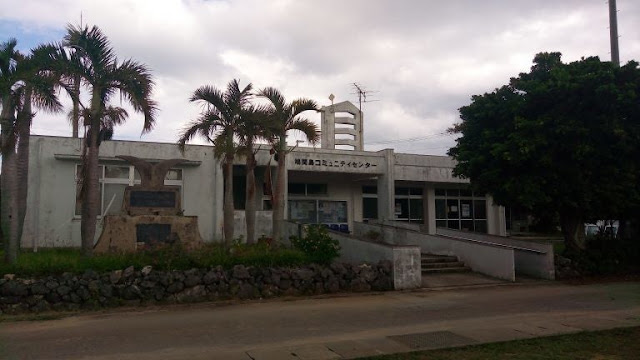
きれいな港の待合所。

地図を確認しいざ出発。南端の港から時計回りに攻めます。

道はずっとこんな感じ。


15分ほどで最初のビーチ登場。


さらに15分ほど歩いて次のビーチ。立原浜かな。


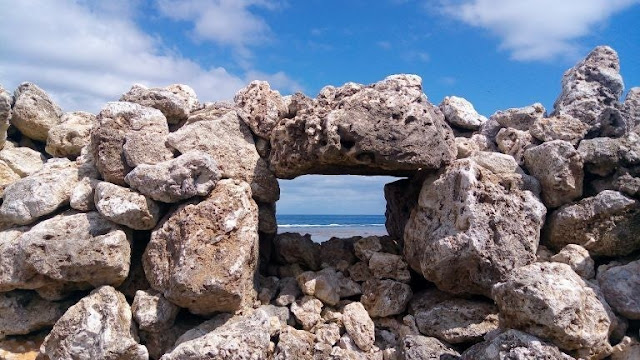
物見台現る。


バルチック艦隊はいなかった。

一周終わって集落へ。


舞台が立派なのはさすが沖縄。

宿もいくつか。


写真撮り忘れたけど、食事処もありました。

のんびり歩いて回っても3時間あれば十分。帰りの船まで時間を持て余し、港の待合所で本読んでました。

ちなみに鳩間航路の船(あやぱに)は2階のデッキに上がれます。眺めがよくってオススメ。


以上、ぶらり鳩間島でした。どこに行っても人影は少なく、静かにのんびりと島を散策できますよ。

2018/08/11

ボンピューという遊びの記録がこの世から消えてなくならないように

子どものころボンピューという野球に似た遊びをよくやった。子どもの間で普通に広まってる遊びだと思っていた。少なくとも昭和59年頃の練馬区立中村小学校の男子は(ときには女子も)みんな夢中でやっていた。

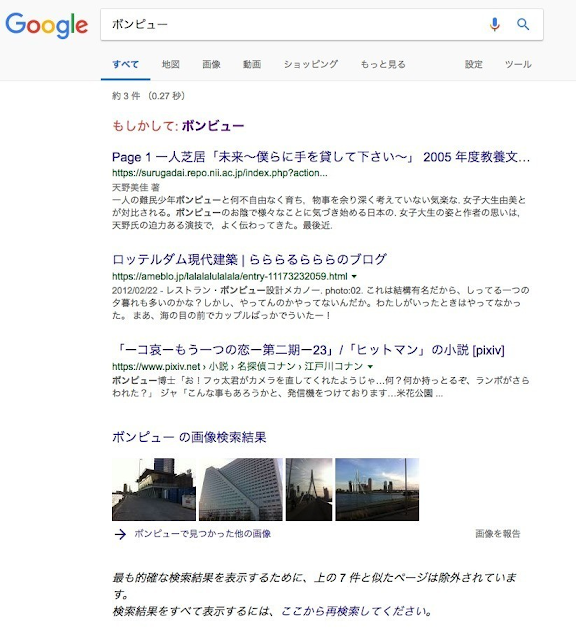
しかし、だ。今日現在(2018年8月11日)Googleで「ボンピュー」と検索しても3件しかヒットしない。しかもすべてぼくの知っているボンピューとは全く関係ないボンピューだ。


このままではこの世からボンピューの記録が消えてしまう。そこでぼくの知りうるボンピュー知識のすべてをここに記しておく。

名前:ボンピュー
競技人数:2~8人くらい
用具:ゴムボール
概要:擬似的な野球ゲームである。先行・後攻の2チームに分かれて競技し、終了時点(回数、もしくは時間制限)で得点の多かったチームの勝ちとなる。

ルール詳細:
・競技者が同人数になるよう先行チーム、後攻チームに分かれる。
・野球同様に1回表、1回裏のように回が進んでいく。
・競技回数は両チーム協議の上事前に設定しておく。あるいは「休み時間終了のチャイム」などにより強制終了となる。
・攻撃側チームの競技者は一人ずつ壁に向かってボールを投げることで攻撃をおこなう。これに対し守備側チームは全員で壁に向かって守備を行う。
・壁から近い順に「内野ゴロライン」「ホームランライン」を設定し、守備チームはこの2つのラインの間で守備をおこなう。
・以下の場合、打球は「アウト」となる。
a. 打球が内野ゴロラインよりも壁よりでバウンドした場合。
b. 守備側がノーバウンドで捕球した場合。
c. 守備側がワンバウンドで捕球し、その後壁に向かって投げ、跳ね返ったボールをワンバウンドで捕球した場合。(捕球に失敗した場合は「内野安打」となりヒット扱い)
・左右にざっくりと想定されたラインを超えてバウンドした打球は「ファール」となり投げ直しとなる。
・2バウンド以上で捕球された打球、あるいはすべての守備者の間を抜けた打球は「ヒット」、ノーバウンドでホームランラインを超えると「ホームラン」となる。
・3アウトごとに攻守交代。

備考:
・非力な打者の一発逆転の秘策として、壁の足元の縁石の角を狙い特大の打球とするテクニックがある。